
Mitarbeiter
Etwa 5 Minuten
Der Arbeitstag für Mitarbeiter
Die Mitarbeiteransicht zeigt nur die Dinge, die vor Ort gebraucht werden. Ein veröffentlichter Einsatz enthält Uhrzeit, Adresse, Leistungen, Hinweise und direkte Aktionen.
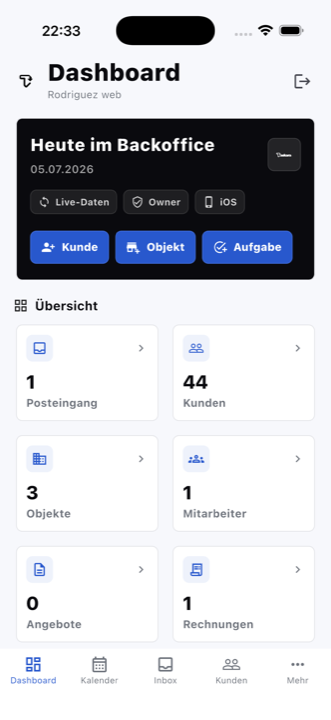
Animierte Bildschirmtour
Der Arbeitstag für Mitarbeiter
Schritt für Schritt
- 1
Nächsten Einsatz öffnen
Auf der Übersicht oder im Einsatzplan siehst du veröffentlichte Termine. Tippe einen Einsatz an, um alle Details zu öffnen.
- 2
Adresse und Leistungen prüfen
Kontrolliere Route, Zugangshinweise, benötigte Leistungen und Mengen, bevor du losfährst.
- 3
Änderungen beachten
Neue oder geänderte Einsätze erscheinen in der Glocke und als Push. Ein Klick führt direkt zum betroffenen Termin.
- 4
Verfügbarkeit melden
Wenn eine Wochenabfrage offen ist, markiere pro Tag, ob und ab wann du kannst. Abwesenheiten trägst du separat ein und kannst sie später ändern.
Häufige Fragen
Warum sehe ich einen geplanten Einsatz noch nicht?
Der Plan muss veröffentlicht und der Einsatz deinem Mitarbeiterprofil zugewiesen sein.
Was mache ich bei falschen Angaben?
Melde die Änderung an die Einsatzplanung. Nach der Korrektur erhältst du eine neue Benachrichtigung.